
はじめに
私は「2023年5月31日付け」で25年間勤務した会社を退職しました。退職後はアルバイトを含めて一切働いておらず、無収入です。
会社員時代及び退職後1年目は確定申告を行っていましたが、昨年(退職後2年目)からは確定申告を行わず、かわりに住民税申告を行っています。
昨年行った住民税申告の内容につきましては、「住民税の申告を行いました ~収入ゼロの申告書作成方法~」(過去記事)をご参照ください。
昨年は、住んでいる自治体から郵送で申告書用紙を取り寄せ、同用紙に手書きしたものを自治体に持参して提出したのですが、今年の住民税申告からは電子申告(eLTAX=エルタックスによる申告)が可能になりましたので、早速電子申告してみることにしました。
住民税をeLTAXで電子申告する方法 ~収入ゼロの場合~
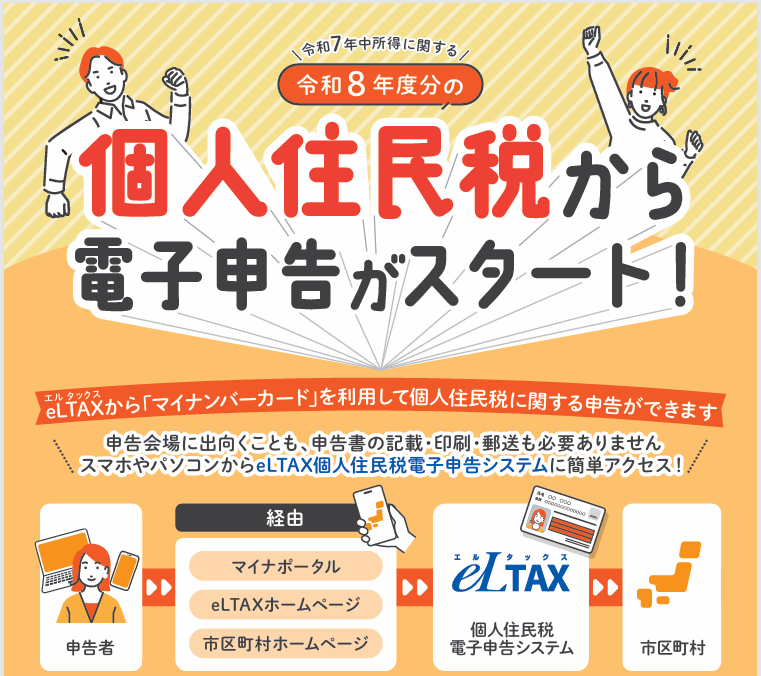
私は「eLTAXホームページ」経由で電子申告を行いました。スマホだけでも申告できるようですが、私はパソコンとスマホを併用する方法で行いました。
電子申告に際しては、以下のものが必要になります。
【電子申告に必要なもの】
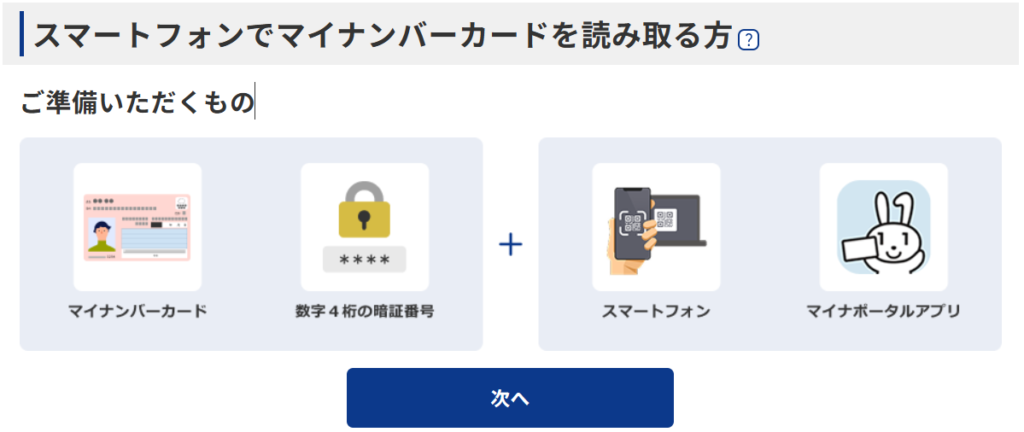
・マイナンバーカード
・券面事項入力補助用パスワード(数字4桁)
・署名用電子証明書用パスワード(英数字6~16桁)
・スマホ(ICカード読み取り機能付きでマイナポータルアプリインストール済みのもの)
・パソコン
・メールアドレス
電子申告の手順は以下の通りです。以下に長々と書いていますが、難しいことは全くなく、実際の手続きは数分で終わります。
なお、以下の手順は収入がゼロの場合(ゼロ申告)を前提としていますので、その点はご留意ください。
1.「eLTAX個人住民税電子申告システム」のページを開く。
2.画面下にある以下のボタンをクリック。
3.利用規約に同意して申告に進む。
4.申告年度を選択して次へ。
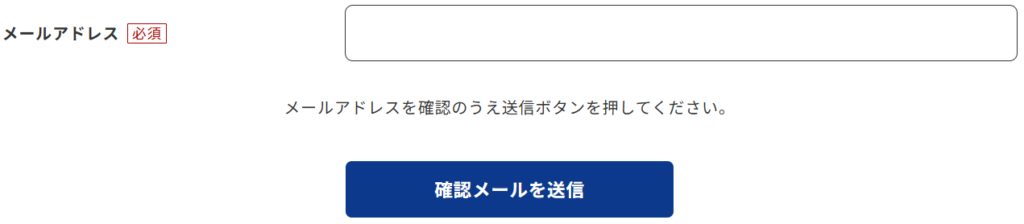
5.メールアドレスを入力して確認メールを送信。
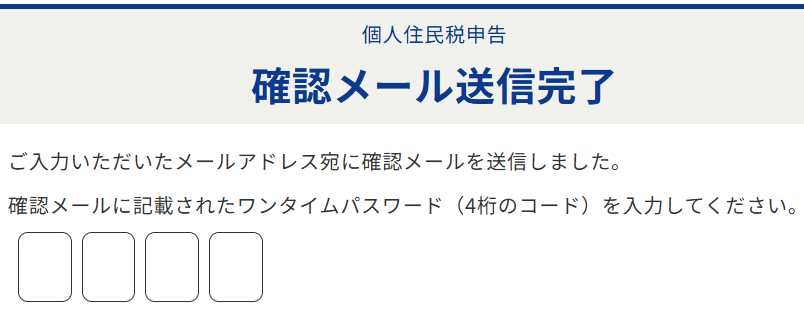
6.ワンタイムパスワードを入力してメールアドレスの確認を完了させる。
7.「スマートフォンでマイナンバーカードを読み取る方」の「次へ」をクリック。
8.パソコン画面に表示されたQRコードを、スマホで読み取る。
注:スマホのカメラアプリで読み取るのではなく、マイナポータルアプリ内の「読取り」ボタンから読み取る。
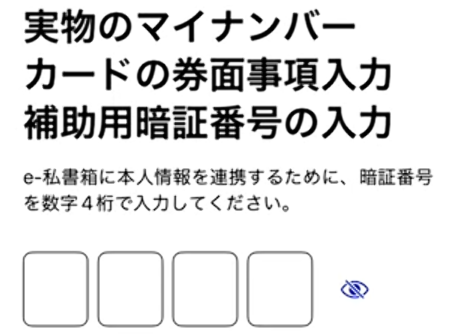
9.スマホに券面事項入力補助用パスワード(数字4桁)を入力して「次へ」をタップ。
10.スマホにマイナンバーカードをかざして読み取り、本人情報の連携を完了させる。
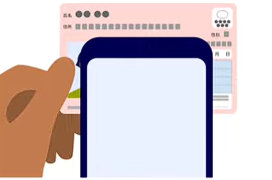
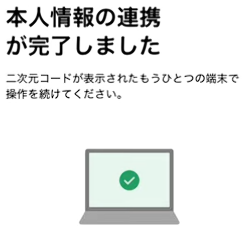
11.マイナンバーカードから読み取られた情報(マイナンバー、氏名、生年月日等)がパソコン画面に表示されるので、内容が正しいか確認後、「申告者情報追加入力へ進む」をクリック。

12.申告者の追加情報(カナ氏名、電話番号)を入力する。また、「令和7年中に課税される収入がありましたか?」との質問について、「いいえ」と回答し、「次へ」をクリック。
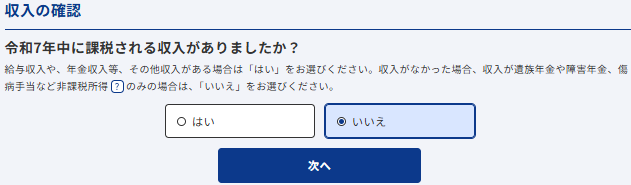
13.「所得控除の申告」(下の画面)については、所得控除を入力せずに申告を終了するため、「はい」と回答。
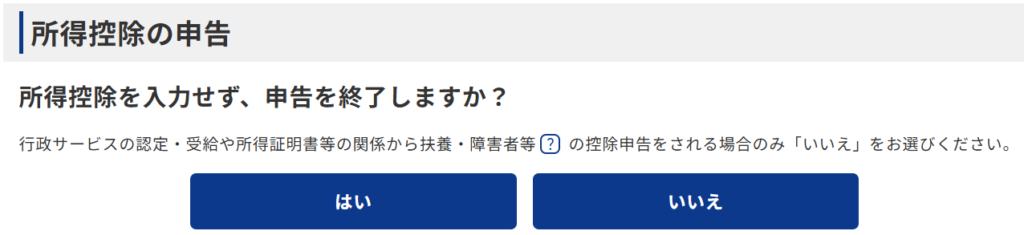
14.「摘要欄の入力」「その他書類の添付」については何もせずに「次へ」をクリック。
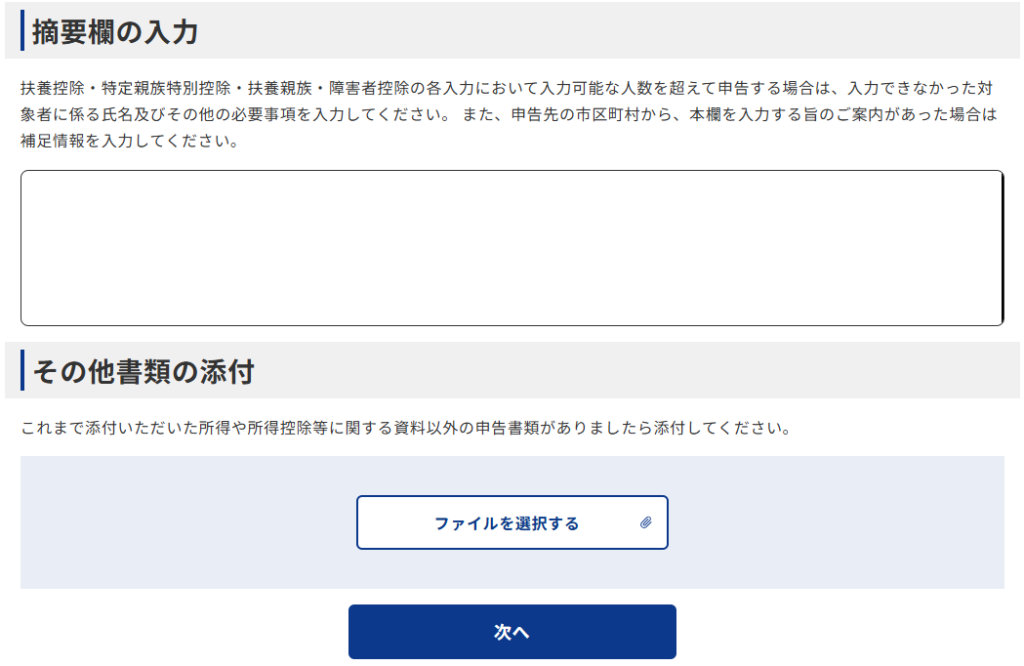
15.「申告内容確認」画面が出てくるので、内容が正しいか確認する。特に、「所得に関する情報」が「0円」になっていることを確認し、「電子署名に進む」をクリック。


16.「スマートフォンでマイナンバーカードを読み取る方」の「電子署名する」をクリック。
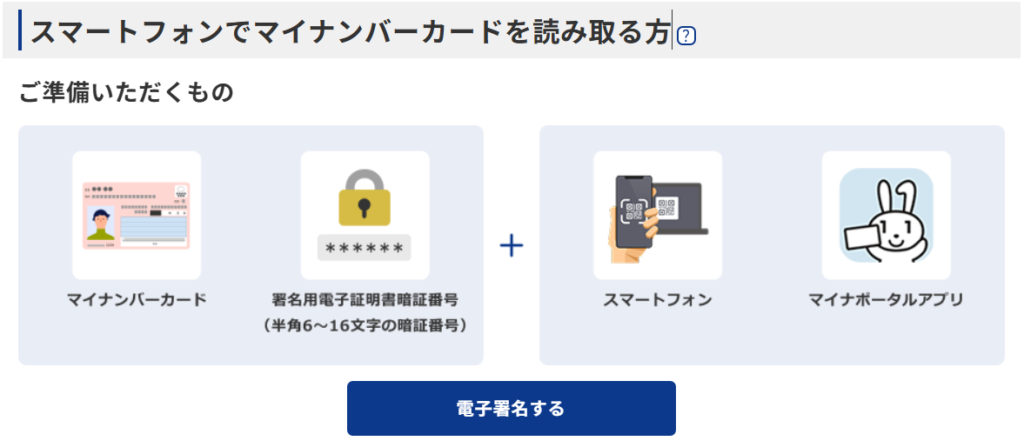
17.パソコン画面に表示されたQRコードを、スマホで読み取る。
注:上記8と同様、スマホのカメラアプリで読み取るのではなく、マイナポータルアプリ内の「読取り」ボタンから読み取る。
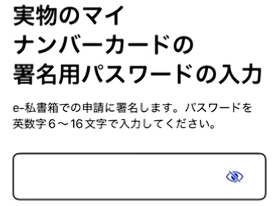
18.スマホに署名用電子証明書用パスワード(英数字6~16桁)を入力して「次へ」をタップ。
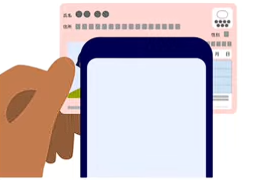
19.スマホにマイナンバーカードをかざして読み取り、電子署名を完了させる。
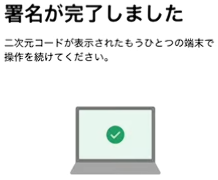
20.電子署名完了と同時に申告が完了。
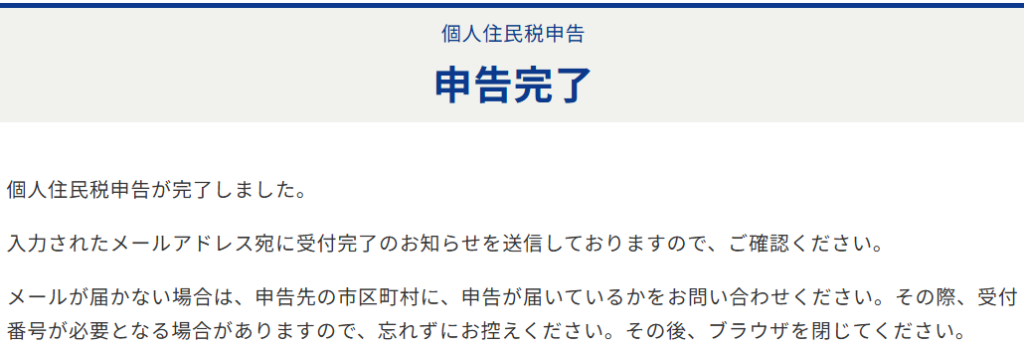
なお、申告完了画面では申告書のPDFファイルがダウンロード可能なので、控えとして保存しておく。

以上
※より詳細なマニュアルにつきましては、こちら(63ページのPDFファイルが開きます)をご参照ください。
おわりに
私は「2月16日」(住民税申告期間の初日)に電子申告したのですが、eLTAXのページが混雑で重くなるといったこともなく、数分で申告手続きが完了しました。昨年(手書き&役所に持参)と比べると、かかる手間は雲泥の差です。
住民税申告手続きは、FIRE後に全く働かない人が、住民税非課税世帯となり、国民健康保険料を減額するために、毎年必須の手続きですので、申告期限(今年は3月16日)までに忘れず手続きするよう、ご留意ください。